


waduh gawat ga bawa hape ...kelupaan, ni kalimat temen ane yang terlontar waktu menyadari bahwa hape ketinggalan dirumah, nah ane waktu itu menyarankan untuk teman ane untuk memakai fasilitas sms gratis kepunyaan http://www.sms-online.web.id/ ,
Oke kali ini kita bahas tentang aplikasi sms broadcast dari mas andez, aplikasi ini bersifat gratis tapi kalau mau donasi ke webnya bisa mampir ke http://andeznet.com . ok berikut sedikit perkenalannya.
Aplikasi SMS Andeznet Gateway atau yang saya berinama SAGA, di tahun 2016 ini SAGA adalah versi ke 2 dimana versi ke dua ini adalah perbaikan dari versi pertama SAGA, banyak bug yang sudah saya perbaiki dan ada penambahan fitur baru di SAGA versi 2 ini dan sekarang mari kita bahasa satu persatu.

Mengingat banyak sekali pengunjung yang komplen masalah tulis pesan tidak muncul di chrome dan apabila muncul akan tampak seperti transfaran jadi tidak bisa di klik, untuk updatean kali ini SAGA versi 2 sudah saya perbaiki, anda bisa klik tulis pesan maka modal tulis pesan akan muncul, untuk semua browser insya allah bisa dan pada tulis pesan ini bisa mengirim lebih dari 160 karakter, tergantung dari operatornya juga suport / tidak untuk pengiriman lebih dari 160 karakter.
Export .xls pada inbox dan phonebook
Bisa lihat gambar dibawah ini

Aplikasi SMS Andeznet Gateway atau yang saya berinama SAGA, di tahun 2016 ini SAGA adalah versi ke 2 dimana versi ke dua ini adalah perbaikan dari versi pertama SAGA, banyak bug yang sudah saya perbaiki dan ada penambahan fitur baru di SAGA versi 2 ini dan sekarang mari kita bahasa satu persatu.

Mengingat banyak sekali pengunjung yang komplen masalah tulis pesan tidak muncul di chrome dan apabila muncul akan tampak seperti transfaran jadi tidak bisa di klik, untuk updatean kali ini SAGA versi 2 sudah saya perbaiki, anda bisa klik tulis pesan maka modal tulis pesan akan muncul, untuk semua browser insya allah bisa dan pada tulis pesan ini bisa mengirim lebih dari 160 karakter, tergantung dari operatornya juga suport / tidak untuk pengiriman lebih dari 160 karakter.
Export .xls pada inbox dan phonebook
Bisa lihat gambar dibawah ini

AutoSchedule / Pesan Terjadwal
Untuk SAGA 2 kali ini ada fitur pesan terjadwal, jadi anda bisa otomatis sms pada waktu yang anda tentukan.
Statistiks SMS Masuk berdasarkan tahun berjalan.
Di SAGA sebelumnya statistik sms masuk berdasarkan tahun yang di tentukan di dalam script, klo sekarang statistik sms masuk berdasarkan Tahun yang sedang berjalan, apabila sekarang Tahun 2016 maka akan tampil statistik sms masuk berdasarkan tahun 2016.
Ya sekian update saga 2 kali ini moga SAGA 2 ini bisa bermanfaat… Amin.
Apa aja yang di perlukan untuk Instal SAGA 2 n gammu ?
- Gammu-1.33.0
- Windows 7
- PHP 5.5.19, 5.6.21, 7.0.6
BERBAGAI PERMASALAHAN PADA GAMMU DAN CARA MENGATASI NYA
SMS Tidak Mau Terkirim
Tidak terkirimnya SMS yang dikirim melalui Gammu ada beberapa kemungkinan sebab, diantaranya adalah:
- Service Gammu belum dijalankan
Pastikan service Gammu sudah dijalankan terlebih dahulu sebelum Anda mengirim dan menerima SMS dengan Gammu - Pulsa habis atau masuk masa tenggang
Pastikan pulsa masih ada dan cukup untuk mengirim SMS. Biasanya indikasi pulsa habis atau kartu memasuki masa tenggang ini dijumpai ketika terima SMS via gammu bisa, namun kirim SMS tidak bisa (muncul status SendingError di tabel SENTITEMS) - Perubahan nomor port modem/handphone
Misalkan di awal instalasi Anda menggunakan port com tertentu dan waktu itu bisa untuk kirim dan terima SMS dengan gammu, namun kemudian di lain waktu Anda memindahkan portnya (colokan usb di lain port) atau berbeda dengan port ketika awal instalasi. Hal ini juga tidak dibolehkan. Ketika Anda memindah port, pastikan Anda juga mengubah settingan port di SMSDRC dan GAMMURC nya. Sebelum mengubah setting konfigurasi di SMSDRC dan GAMMURC, matikan dahulu service gammunya, hapus service Gammu yang Anda telah buat sebelumnya, kemudian edit GAMMURC dan SMSDRC, dilanjutkan membuat service lagi yang baru. Indikasi permasalahan pengiriman SMS yang disebabkan karena perubahan port ini bisa dilihat ketika sebelumnya pengiriman dan penerimaan SMS sukses, namun tiba-tiba baik pengiriman dan penerimaan SMS sama sekali tidak bisa. Selain itu, indikasi ini juga bisa dilihat dari tidak munculnya status pengiriman SMS di tabel SENTITEMS atau SMS yang dikirim masih tetap berada di tabel OUTBOX dan tidak berpindah ke tabel SENTITEMS meskipun service sudah dijalankan. - Modem/handphone tidak support Gammu
Ada kalanya penyebab tidak bisa mengirim SMS disebabkan karena memang modem/hp tidak disupport oleh gammu. Indikasinya bisa dilihat ketika langkah instalasi gammu sudah benar, namun sama sekali tidak bisa kirim dan terima SMS, meskipun sudah berganti-ganti versi Gammu nya sampai dengan Gammu rilis terakhir - Sinyal modem tidak ada atau lemah
Indikasi dari masalah pengiriman yang disebabkan karena sinyal yang lemah atau tidak ada, bisa dilihat dari lampu indikator modem. Misal untuk modem Wavecom, indikasi modem tidak dapat sinyal adalah lampu tidak berkedip atau tidak blinking atau blinking tidak teratur interval waktunya. Selain itu, bisa dilihat juga tatkala terkadang SMS bisa terkirim dengan sukses, kadang gagal.
Untuk Link Download silahkan klik dibawah ini dan untuk tutorial instalasi gammu dan SAGA saya sertakan di dalam winzip nya :
Username & password default untuk login gunakan ini:
Username : andez
Password : andez
bagi yang mau donasi bisa mampir ke web nya mas andes http://andeznet.com/aplikasi-sms-gateway-gratis-berbasis-web/
 Aplikasi SIMASET adalah sistem informasi untuk mengolah aset suatu organisasi atau perusahaan. sebagai referensi ada silahkan download disini. password : fauzan-azis.blogspot.com Catatan : ini hanya sebagai referensi saja. tinggal anda kembangkan sesuai kebutuhan.
beberapa menu saya coba lom bisa contoh untuk aset gedung, silahkan di kembangkan sesuai kebutuhan
Aplikasi SIMASET adalah sistem informasi untuk mengolah aset suatu organisasi atau perusahaan. sebagai referensi ada silahkan download disini. password : fauzan-azis.blogspot.com Catatan : ini hanya sebagai referensi saja. tinggal anda kembangkan sesuai kebutuhan.
beberapa menu saya coba lom bisa contoh untuk aset gedung, silahkan di kembangkan sesuai kebutuhan
 Beberapa waktu lalu saya mengikuti workshop Perpustakaan yang menggunakan Aplikasi SLiMS, apa itu SLiMS? Berikut penjelasannya Senayan, atau lengkapnya Senayan Library Management System (SLiMS), adalah perangkat lunak sistem manajemen perpustakaan (library management system) sumber terbuka yang dilisensikan di bawah GPL v3. Aplikasi web yang dikembangkan oleh tim dari Pusat Informasi dan Humas Departemen Pendidikan Nasional Republik Indonesia ini dibangun dengan menggunakan PHP, basis data MySQL, dan pengontrol versi Git. Pada tahun 2009, Senayan memenangi INAICTA2009 untuk kategori open source
Untuk Versi Terakhirnya yang baru launching adalah Versi Cendana , berikut link downloadnya
RELEASE
Latest Release :
untuk demo :http://slims.web.id/demo

Latar belakang masalah dari pembuatan aplikasi ini adalah dikarenakan sulitnya pencatatan dalam mengelola surat jika masih menggunakan metode manual dengan ditulis dengan buku agenda. Selain itu karena mencatat dengan menulis manual menjemukan jika ditulis tangan, apalagi jika jumlahnya banyak. dan jika mencari satu persatu maka tidak lah bisa dengan cepat.
untuk itu saya juga perbaiki juga untuk di bagian disposisi untuk id pada controller di ganti dengan id_surat, kemudian teman saya juga melakukan modifikasi di fungsi user yaitu guest yang fungsi user hanya bisa melihat dan mencari surat saja tidak bisa add edit hapus. karena masih di perbaiki dan tambah fungsi maka saya kasih link asli dulu dari sodara Nur Akhwan ,
Link Download Aplikasi ASAMURAT :
1. Petunjuk Program :
* : http://downloads.ziddu.com/download/23702181/Petunjuk-Aplikasi-ASAMURAT.pdf.html
2. Database Aplikasi :
* : http://downloads.ziddu.com/download/23702040/Databas_Aplikasi_Asamurat.txt.html
3. Source Code Program :
* : http://downloads.ziddu.com/download/23702083/Source_Code_Aplikasi_ASAMURAT.rar.html
[update 8 September 2014] Link Download Aplikasi ASAMURAT via 4shared.com:
1. Petunjuk Program :
* http://www.4shared.com/office/PGLbp1Wiba/Petunjuk-Aplikasi-ASAMURAT.html
2. Database Aplikasi :
* : http://www.4shared.com/office/FH4NaAkvce/Database_Aplikasi_Asamurat.html
3. Source Code Program :
* : http://www.4shared.com/rar/8JMzC1gmce/Source_Code_Aplikasi_ASAMURAT.html
1. Petunjuk Program :
* : http://downloads.ziddu.com/download/23702181/Petunjuk-Aplikasi-ASAMURAT.pdf.html
2. Database Aplikasi :
* : http://downloads.ziddu.com/download/23702040/Databas_Aplikasi_Asamurat.txt.html
3. Source Code Program :
* : http://downloads.ziddu.com/download/23702083/Source_Code_Aplikasi_ASAMURAT.rar.html
[update 8 September 2014] Link Download Aplikasi ASAMURAT via 4shared.com:
1. Petunjuk Program :
* http://www.4shared.com/office/PGLbp1Wiba/Petunjuk-Aplikasi-ASAMURAT.html
2. Database Aplikasi :
* : http://www.4shared.com/office/FH4NaAkvce/Database_Aplikasi_Asamurat.html
3. Source Code Program :
* : http://www.4shared.com/rar/8JMzC1gmce/Source_Code_Aplikasi_ASAMURAT.html
[update 8 September 2014]
** PETUNJUK JIKA DITEMUKAN ERROR **
Berdasarkan dari masukan yang masuk ke saya, sebagian besar error adalah :
1. ERROR : Not found setelah klik login, solusinya klik **DISINI**.
2. Muncul tulisan "<?=$this->session->flashdata...dst" atau tulisan-tulisan kode PHP di tempat yang tidak seharusnya, solusinya klik **DISINI**
1. ERROR : Not found setelah klik login, solusinya klik **DISINI**.
2. Muncul tulisan "<?=$this->session->flashdata...dst" atau tulisan-tulisan kode PHP di tempat yang tidak seharusnya, solusinya klik **DISINI**
3. Kesulitan download via ZIDDU, solusinya bisa didownload via link dari 4shared di atas (update 8 September 2014).
1. Pastikan Gammu dan Kalkun sudah berjalan sempurna. Referensi klik disini
Ulasan Multi Modem kali ini menggunakan COM port dan nama direktori gammu yang berbeda, namun konsep tetap sama.

2. Buka 'Services.msc', Stop service 'Gammu SMSD Service'

3. Uninstall service Gammu SMSD

4. Edit file 'gammurc', sesuaikan COM port yang digunakan

jika menggunakan 2 modem = [gammu] dan [gammu1]
jika menggunakan 3 modem = [gammu] [gammu1] dan [gammu2] dst.
5. Rename file 'smsdrc' Anda menjadi 'smsdrc1' dan buat duplikatnya, duplikat direname menjadi 'smsdrc2'
Jika masih ada modem yang ingin ditambahkan, duplikat kembali dan rename menjadi 'smsdrc3' dst.
Edit file pada :
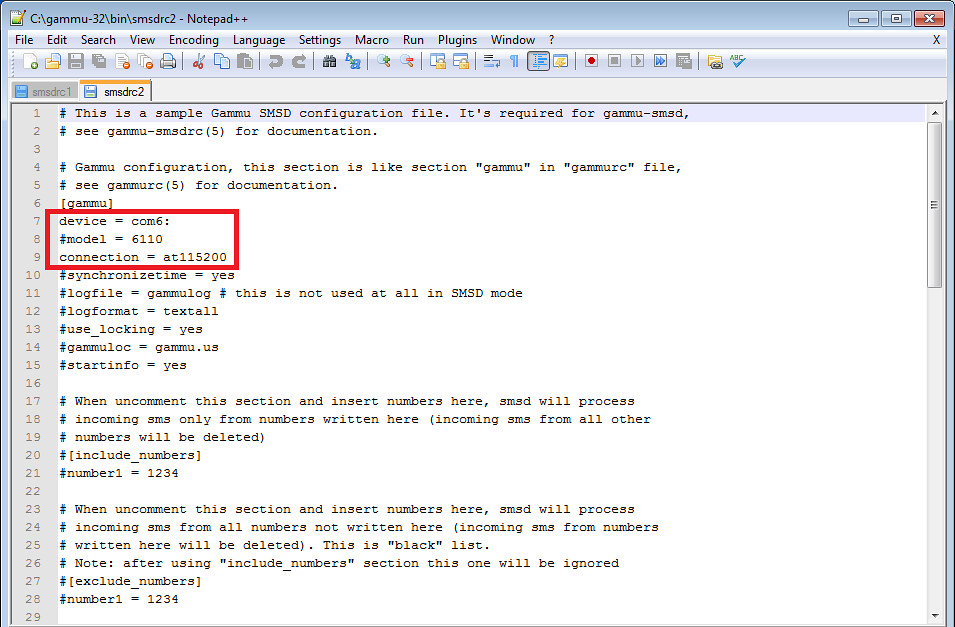
baris 7 = 'device'
baris 9 = 'connection'
sesuai COM port yang digunakan
baris 41 = 'phoneid'
Phone ID akan digunakan sebagai identitas modem di Kalkun. Sehingga memungkinkan Kalkun memilah SMS yang akan dikirim harus menggunakan Modem keberapa


6. Buka 'command prompt', masuk ke direktori dimana gammu Anda berada dan ketik 'gammu 0 identify' untuk modem pertama, ketik 'gammu 1 identify' untuk modem kedua

7. Test mengirim SMS dengan menggunakan ke dua modem tersebut melalui perintah gammu 'gammu -c smsdrc1 sendsms text no_tujuan' untuk modem pertama, 'gammu -c smsdrc2 sendsms text no_tujuan' untuk modem kedua

8. Install kembali service Gammu SMSD
gammu-smsd.exe -c smsdrc1 -n gammu1 -i = service untuk modem pertama
gammu-smsd.exe -c smsdrc2 -n gammu2 -i = service untuk modem kedua

9. Jalankan service kedua modem ini di 'Service.msc'

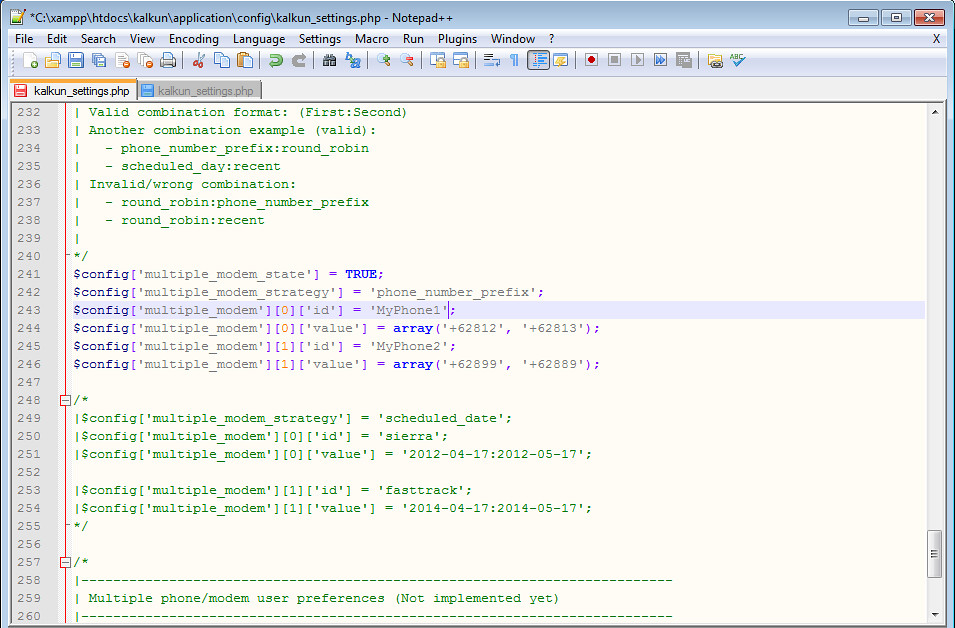
10. Buka file 'kalkun_settings.php' pada direktori 'C:\xampp\htdocs\kalkun\application\config' untuk setting strategi pengiriman SMS yang diinginkan
- menggunakan Modem Pertama jika nomor pengiriman SMS diawali '+62812' atau '+62813'
- menggunakan Modem Kedua jika nomor pengiriman SMS diawali '+62899' atau '+62899'

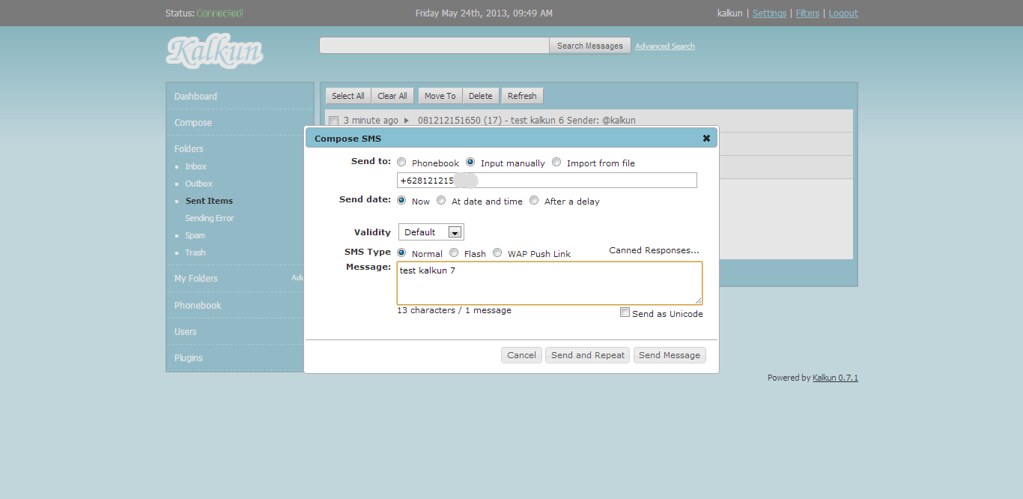
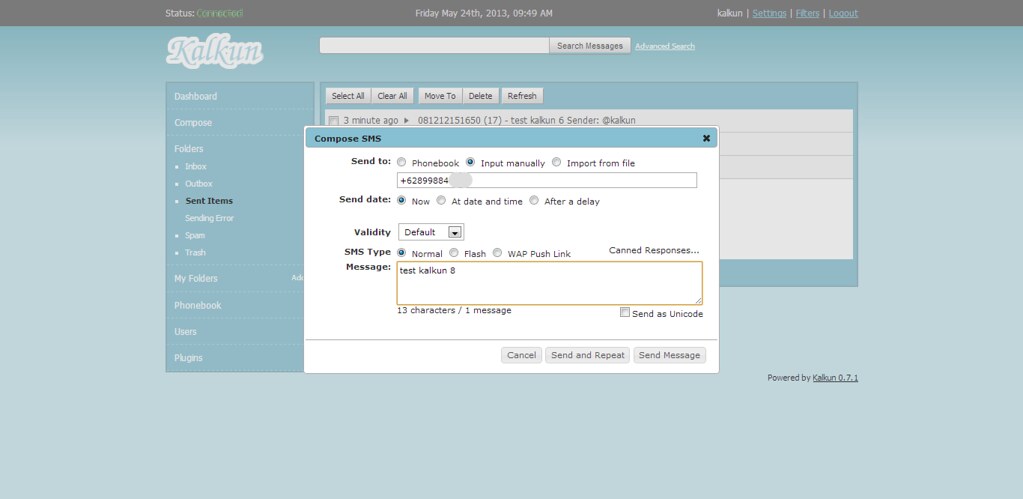
10. Kirim 2 SMS melalui Kalkun


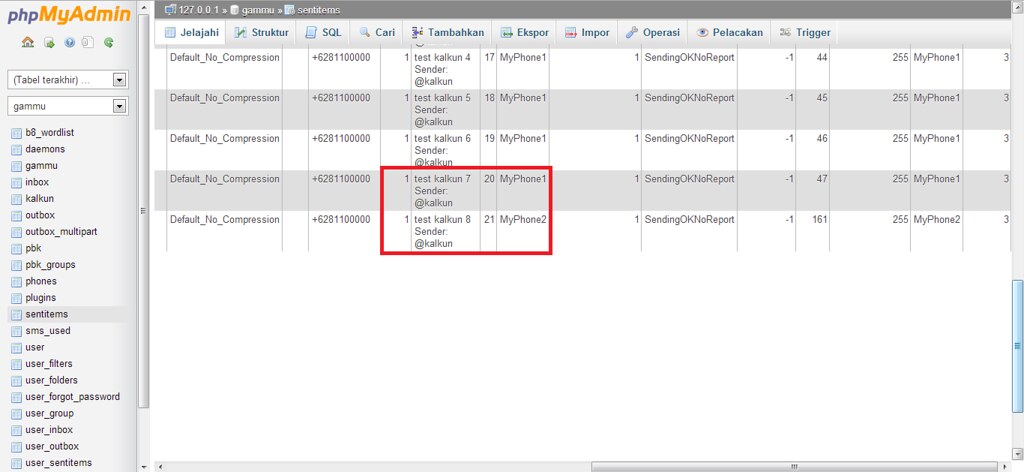
11. Contoh tampilan database pada phpMyAdmin, terlihat bahwa :
- SMS 'test kalkun 7' terkirim menggunakan 'MyPhone1'
- SMS 'test kalkun 8' terkirim menggunakan 'MyPhone2'

12. Begitu SMS tersebut dibalas, tampilan Kalkun akan muncul seperti biasa tanpa ada perbedaan

Tapi jika diperiksa dalam database melalui phpMyAdmin, terlihat bahwa :
- SMS 'test reply gammu 414 ke1' diterima menggunakan 'MyPhone1'
- SMS 'test reply gammu 441 ke1' diterima menggunakan 'MyPhone2'

Ulasan Multi Modem kali ini menggunakan COM port dan nama direktori gammu yang berbeda, namun konsep tetap sama.
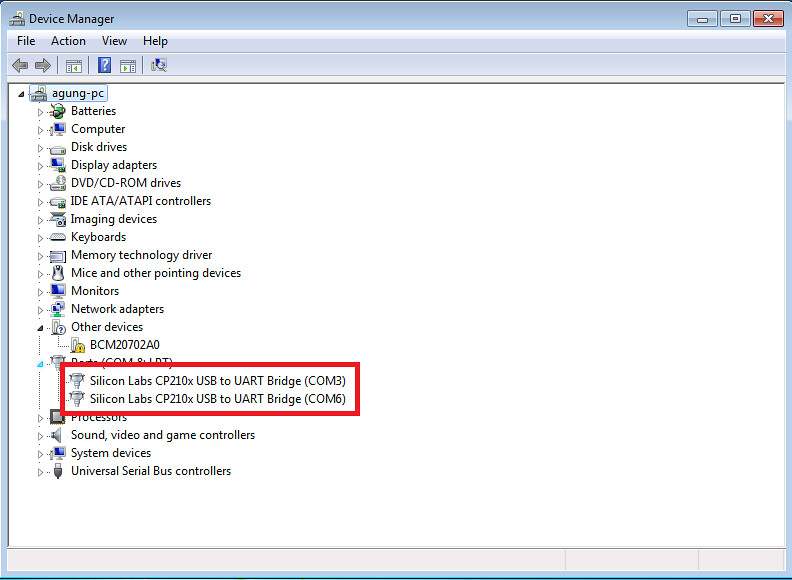

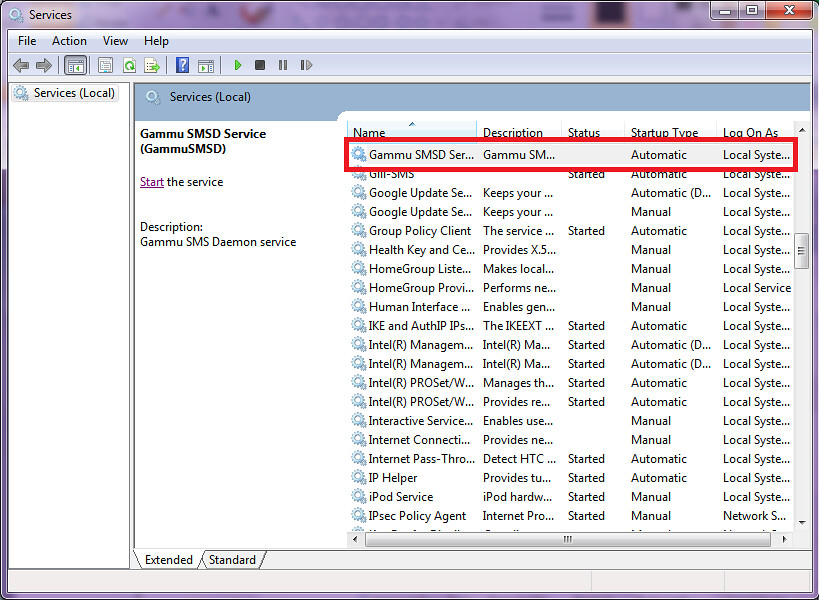
2. Buka 'Services.msc', Stop service 'Gammu SMSD Service'
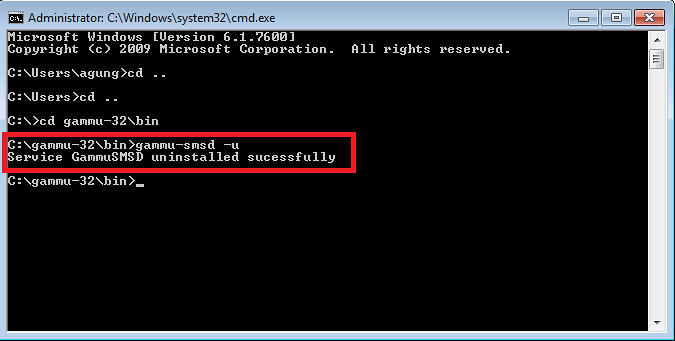
3. Uninstall service Gammu SMSD
4. Edit file 'gammurc', sesuaikan COM port yang digunakan

jika menggunakan 2 modem = [gammu] dan [gammu1]
jika menggunakan 3 modem = [gammu] [gammu1] dan [gammu2] dst.
5. Rename file 'smsdrc' Anda menjadi 'smsdrc1' dan buat duplikatnya, duplikat direname menjadi 'smsdrc2'
Jika masih ada modem yang ingin ditambahkan, duplikat kembali dan rename menjadi 'smsdrc3' dst.
Edit file pada :
baris 7 = 'device'
baris 9 = 'connection'
sesuai COM port yang digunakan
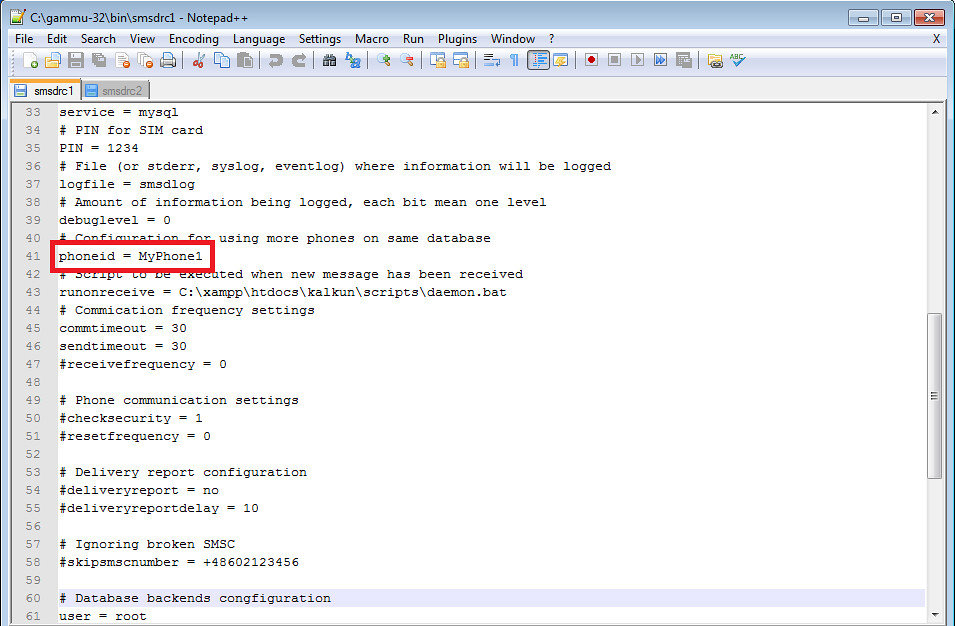
baris 41 = 'phoneid'
Phone ID akan digunakan sebagai identitas modem di Kalkun. Sehingga memungkinkan Kalkun memilah SMS yang akan dikirim harus menggunakan Modem keberapa


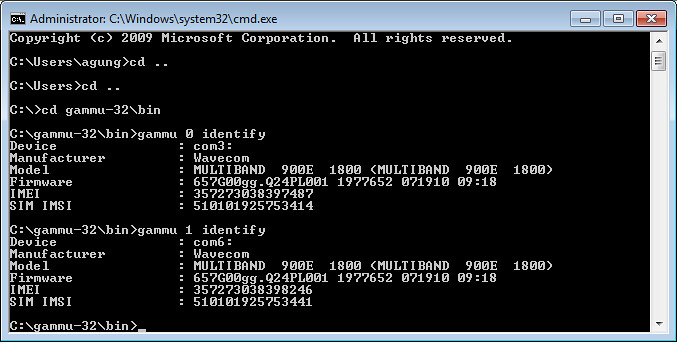
6. Buka 'command prompt', masuk ke direktori dimana gammu Anda berada dan ketik 'gammu 0 identify' untuk modem pertama, ketik 'gammu 1 identify' untuk modem kedua
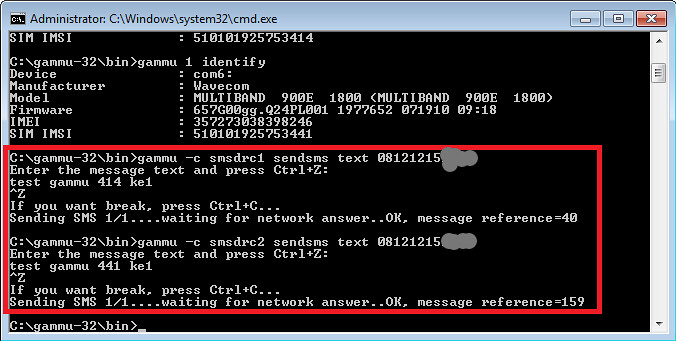
7. Test mengirim SMS dengan menggunakan ke dua modem tersebut melalui perintah gammu 'gammu -c smsdrc1 sendsms text no_tujuan' untuk modem pertama, 'gammu -c smsdrc2 sendsms text no_tujuan' untuk modem kedua
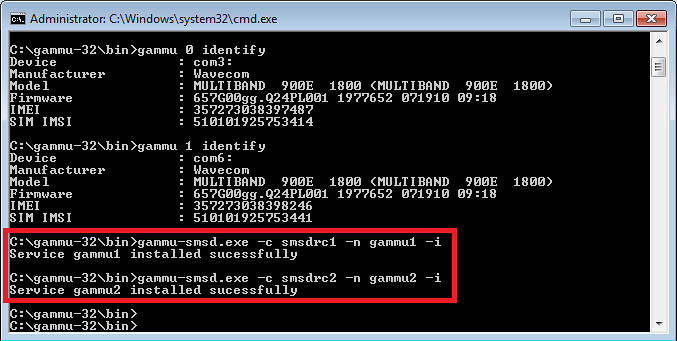
8. Install kembali service Gammu SMSD
gammu-smsd.exe -c smsdrc1 -n gammu1 -i = service untuk modem pertama
gammu-smsd.exe -c smsdrc2 -n gammu2 -i = service untuk modem kedua
9. Jalankan service kedua modem ini di 'Service.msc'

10. Buka file 'kalkun_settings.php' pada direktori 'C:\xampp\htdocs\kalkun\application\config' untuk setting strategi pengiriman SMS yang diinginkan
$config['multiple_modem_state'] = TRUE;
$config['multiple_modem_strategy'] = 'phone_number_prefix';
$config['multiple_modem'][0]['id'] = 'MyPhone1';
$config['multiple_modem'][0]['value'] = array('+62812', '+62813');
$config['multiple_modem'][1]['id'] = 'MyPhone2';
$config['multiple_modem'][1]['value'] = array('+62899', '+62889');
Perintah ini memungkinkan Kalkun mengirim SMS dengan :$config['multiple_modem_strategy'] = 'phone_number_prefix';
$config['multiple_modem'][0]['id'] = 'MyPhone1';
$config['multiple_modem'][0]['value'] = array('+62812', '+62813');
$config['multiple_modem'][1]['id'] = 'MyPhone2';
$config['multiple_modem'][1]['value'] = array('+62899', '+62889');
- menggunakan Modem Pertama jika nomor pengiriman SMS diawali '+62812' atau '+62813'
- menggunakan Modem Kedua jika nomor pengiriman SMS diawali '+62899' atau '+62899'
10. Kirim 2 SMS melalui Kalkun
11. Contoh tampilan database pada phpMyAdmin, terlihat bahwa :
- SMS 'test kalkun 7' terkirim menggunakan 'MyPhone1'
- SMS 'test kalkun 8' terkirim menggunakan 'MyPhone2'
12. Begitu SMS tersebut dibalas, tampilan Kalkun akan muncul seperti biasa tanpa ada perbedaan
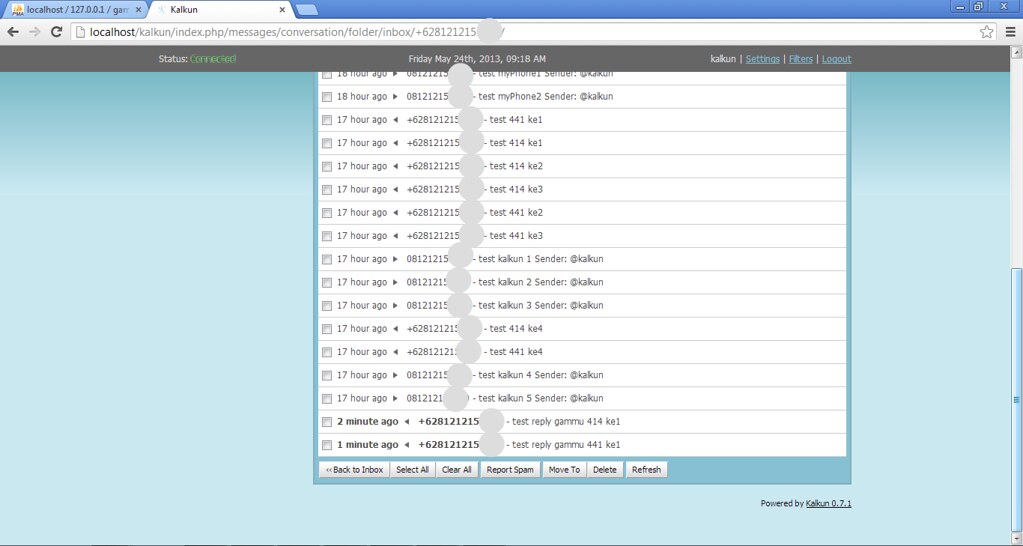
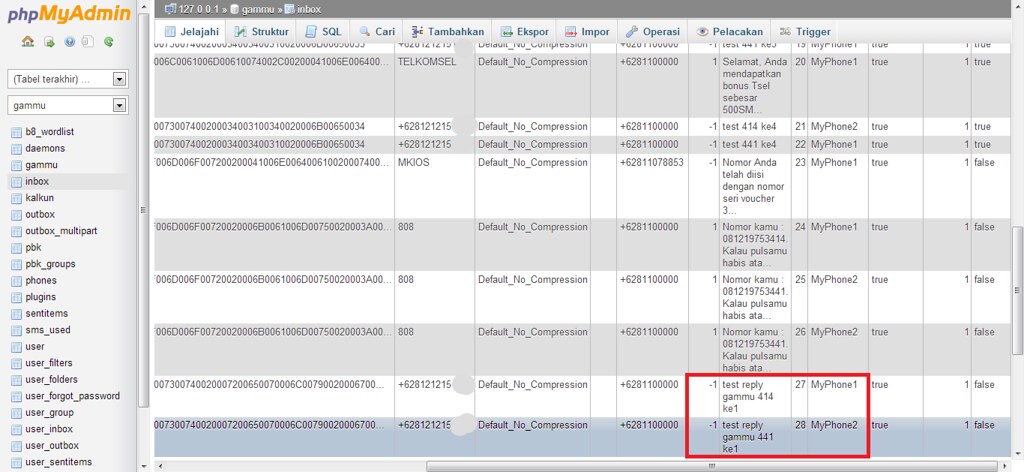
Tapi jika diperiksa dalam database melalui phpMyAdmin, terlihat bahwa :
- SMS 'test reply gammu 414 ke1' diterima menggunakan 'MyPhone1'
- SMS 'test reply gammu 441 ke1' diterima menggunakan 'MyPhone2'
1. Pastikan Kalkun sudah bisa mengirim SMS. Referensi klik disini
2. Buka 'services.msc' dan stop service 'Gammu SMSD Service'

3. Buka 'command prompt', masuk ke directory 'C:\gammu\bin\' dan ketik perintah

4. Buka 'smsdrc' dan edit baris 43

5. Masuk ke direktori 'C:\xampp\htdocs\kalkun\scripts\' dan buka file 'daemon.bat'
Edit baris 5

6. Buka 'command prompt', masuk ke directory 'C:\xampp\htdocs\kalkun\scripts\' dan jalankan 'daemon.bat'

7. Buka kembali 'command prompt' dimana Anda uninstall service 'Gammu SMSD' dan ketik perintah

8. Buka 'services.msc' dan jalankan service 'Gammu SMSD Service'

9. Buka kembali 'localhost/kalkun' dan coba kirim SMS lagi menggunakan Kalkun

10. Lakukan test membalas SMS tersebut


11. Untuk menyesuaikan tanggal dan waktu pada tampilan Kalkun bagian atas
Edit file 'index.php' pada direktori 'C:\xampp\htdocs\kalkun'
Hilangkan tanda '\\ ' pada baris 17

Tampilan homepage Kalkun

2. Buka 'services.msc' dan stop service 'Gammu SMSD Service'
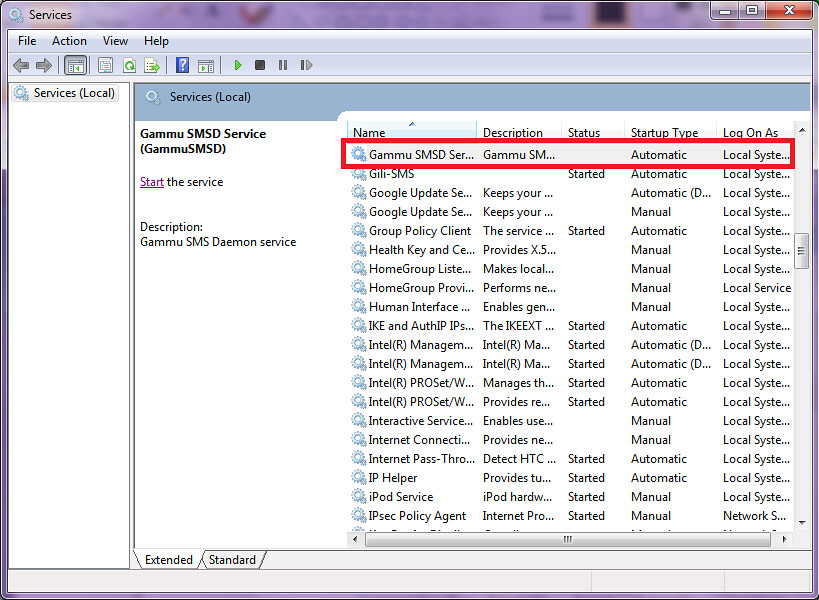
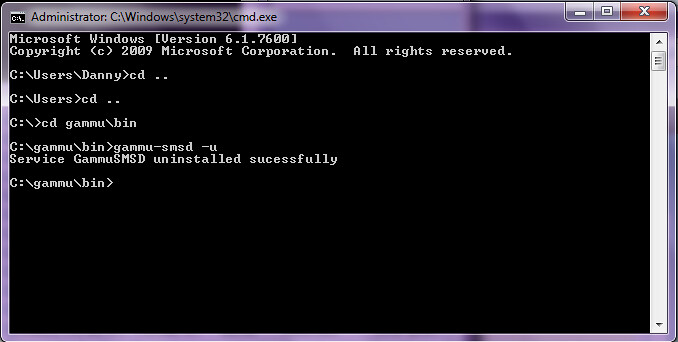
3. Buka 'command prompt', masuk ke directory 'C:\gammu\bin\' dan ketik perintah
gammu-smsd -u
4. Buka 'smsdrc' dan edit baris 43
runonreceive = C:\xampp\htdocs\kalkun\scripts\daemon.bat
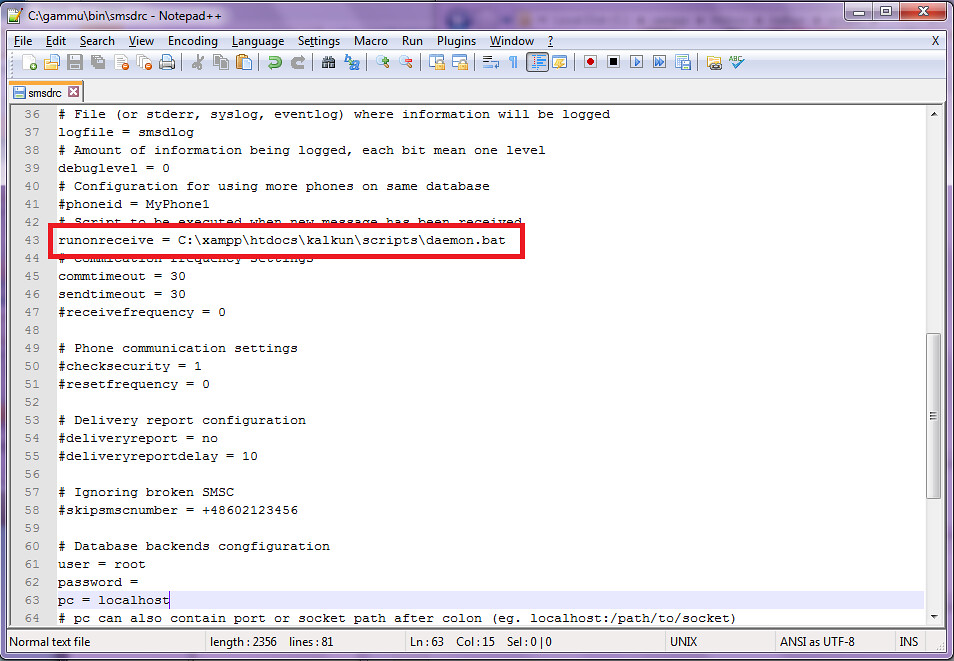
5. Masuk ke direktori 'C:\xampp\htdocs\kalkun\scripts\' dan buka file 'daemon.bat'
Edit baris 5
set PHP=C:\xampp\php\php.exe
Edit baris 7
set DAEMON=C:\xampp\htdocs\kalkun\scripts\daemon.php
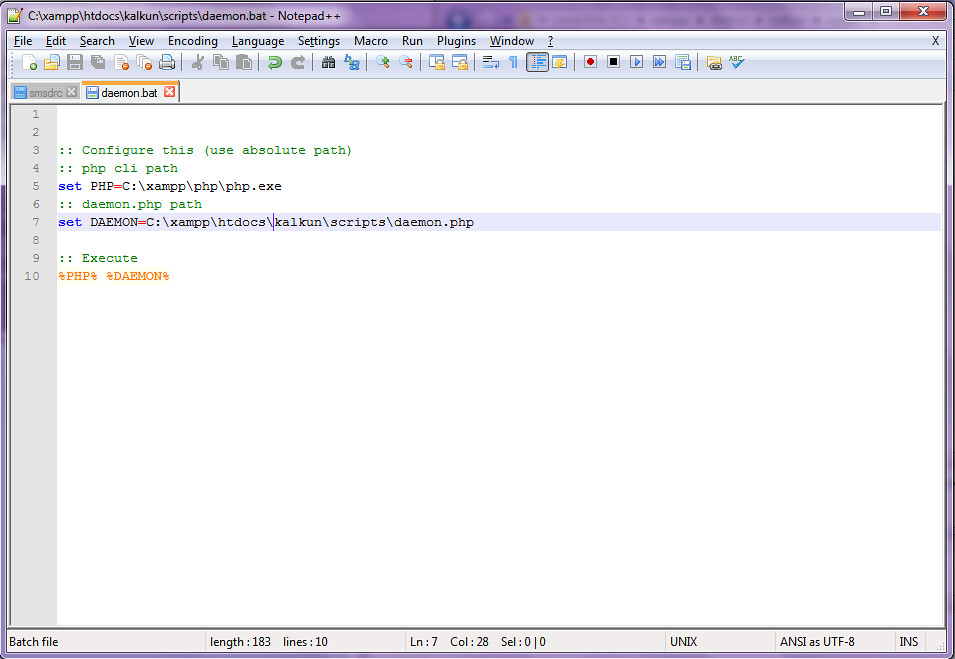
6. Buka 'command prompt', masuk ke directory 'C:\xampp\htdocs\kalkun\scripts\' dan jalankan 'daemon.bat'

7. Buka kembali 'command prompt' dimana Anda uninstall service 'Gammu SMSD' dan ketik perintah
gammu-smsd -c smsdrc -i
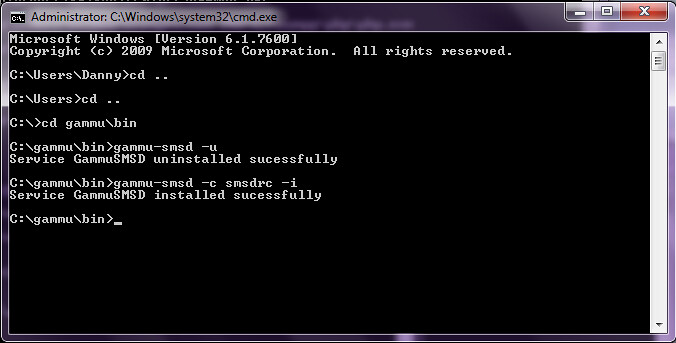
8. Buka 'services.msc' dan jalankan service 'Gammu SMSD Service'

9. Buka kembali 'localhost/kalkun' dan coba kirim SMS lagi menggunakan Kalkun
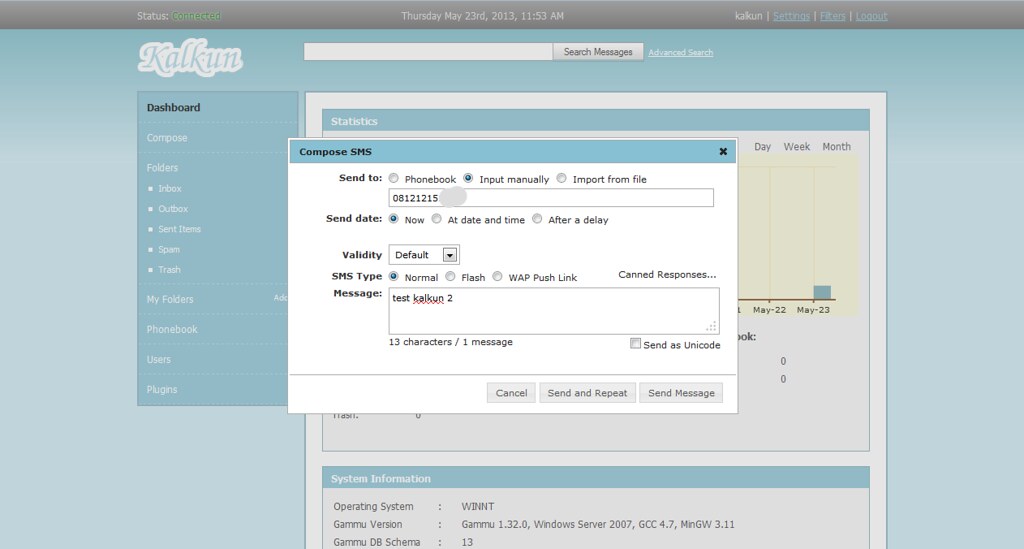
10. Lakukan test membalas SMS tersebut

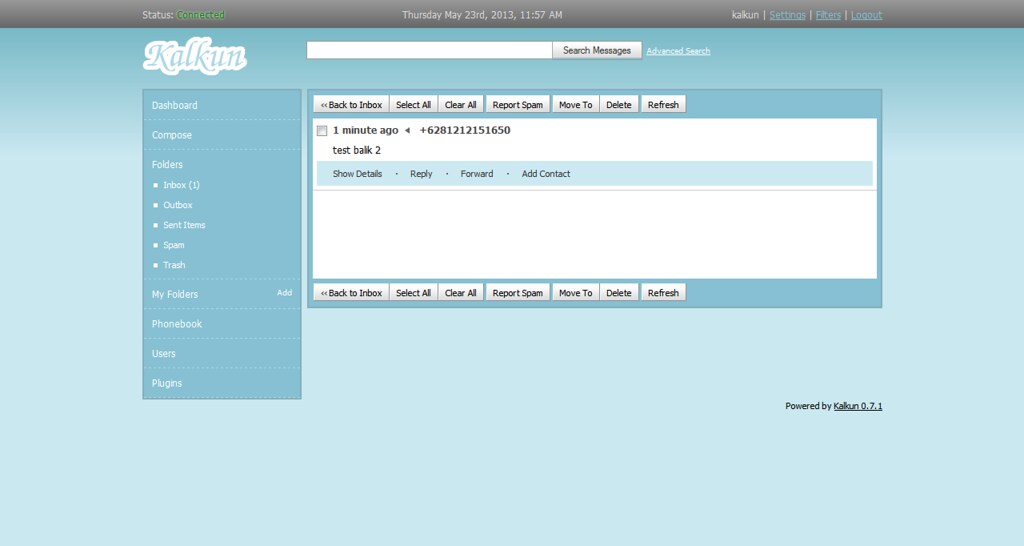
11. Untuk menyesuaikan tanggal dan waktu pada tampilan Kalkun bagian atas
Edit file 'index.php' pada direktori 'C:\xampp\htdocs\kalkun'
Hilangkan tanda '\\ ' pada baris 17
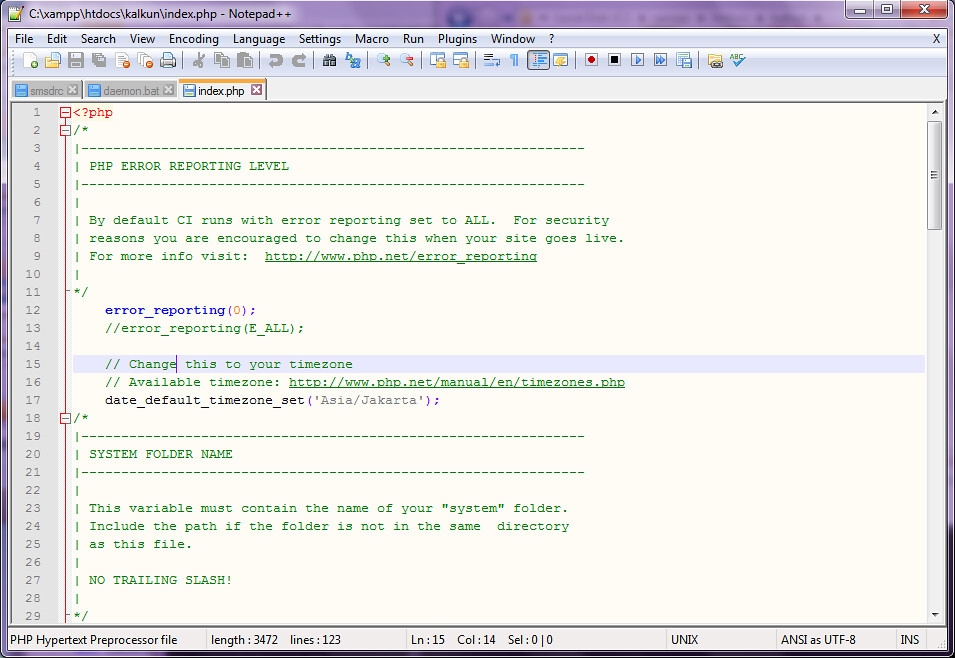
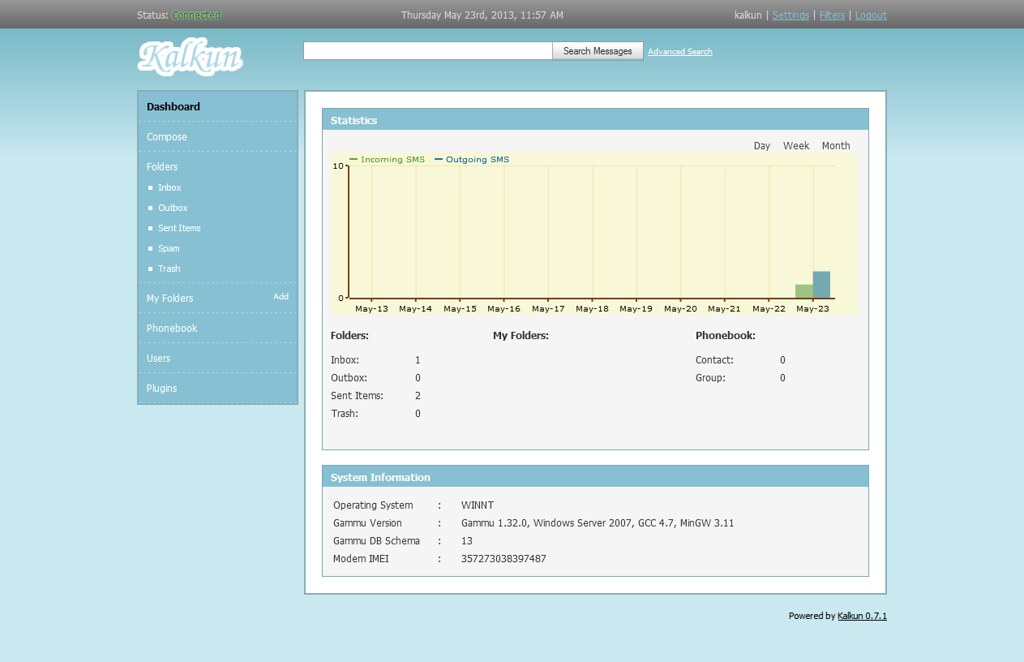
Tampilan homepage Kalkun
1. Pastikan Gammu sudah berjalan sesuai prosedur. Referensi klik disini
2. Buat folder 'kalkun' di direktori 'C:\xampp\htdocs\' dan Extract 'kalkun_0.7.1' ke folder tersebut

3. Edit file 'database.php' di direktori 'C:\xampp\htdocs\kalkun\application\config\database.php'
Edit baris 43-46

4. Buka 'localhost/kalkun' pada web browser Anda, dan klik 'Start Installation'


klik 'Run Database Setup'

5. Sebelum klik 'Go To Application', pastikan folder 'install' dihapus

6. Buka kembali 'localhost/kalkun' dan akan muncul login page Kalkun

username : kalkun
password : kalkun

7. klik 'Compose', pilih 'Input manually', masukan nomor handphone tujuan, dan ketik pesan


Pada tahap ini Kalkun sudah bisa berjalan, tapi belum sempurna
thanks to toekangmodem
2. Buat folder 'kalkun' di direktori 'C:\xampp\htdocs\' dan Extract 'kalkun_0.7.1' ke folder tersebut

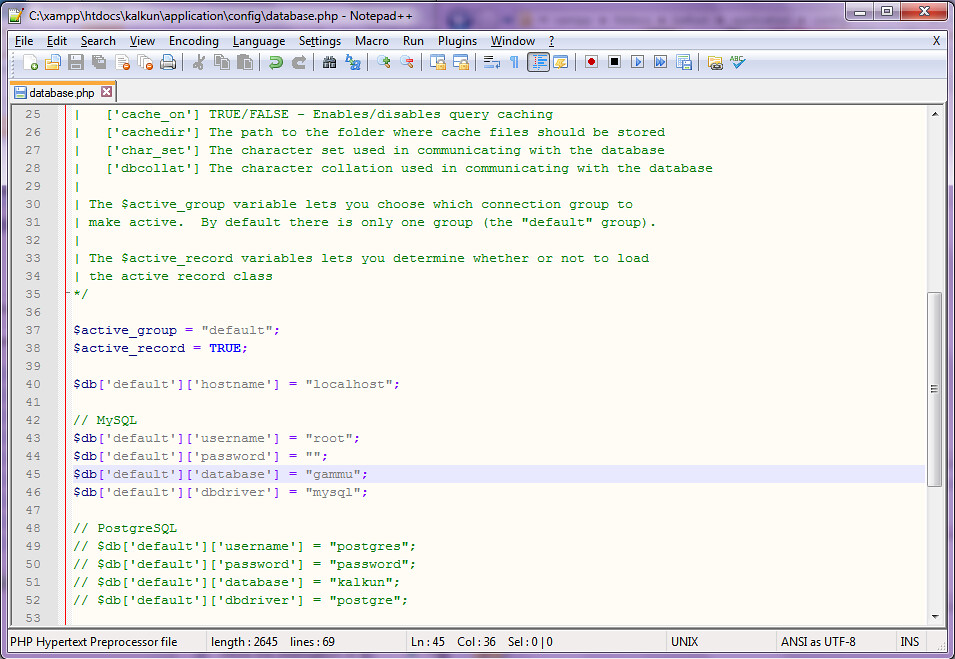
3. Edit file 'database.php' di direktori 'C:\xampp\htdocs\kalkun\application\config\database.php'
Edit baris 43-46
$db['default']['username'] = "root";
$db['default']['password'] = "";
$db['default']['database'] = "gammu";
$db['default']['dbdriver'] = "mysql";
$db['default']['password'] = "";
$db['default']['database'] = "gammu";
$db['default']['dbdriver'] = "mysql";
4. Buka 'localhost/kalkun' pada web browser Anda, dan klik 'Start Installation'
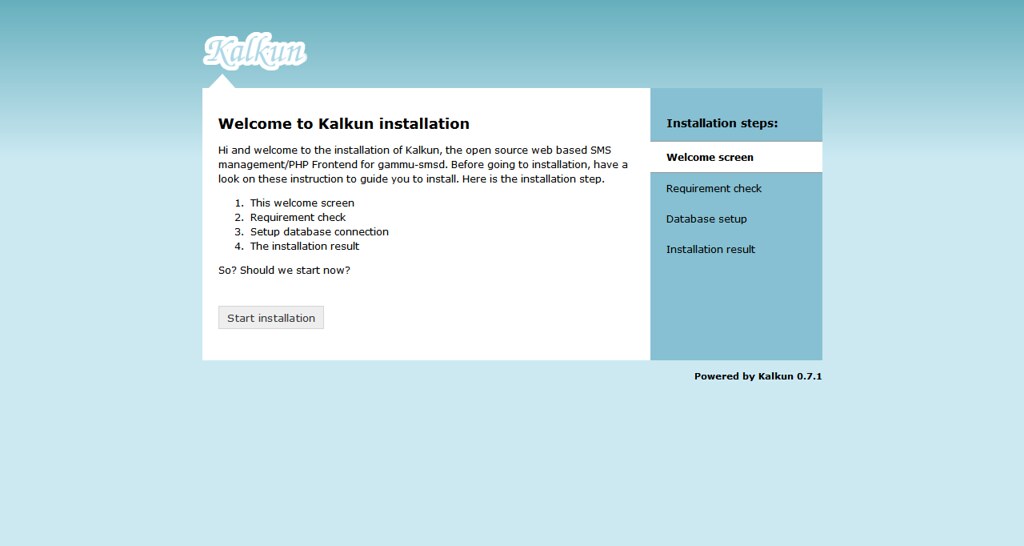
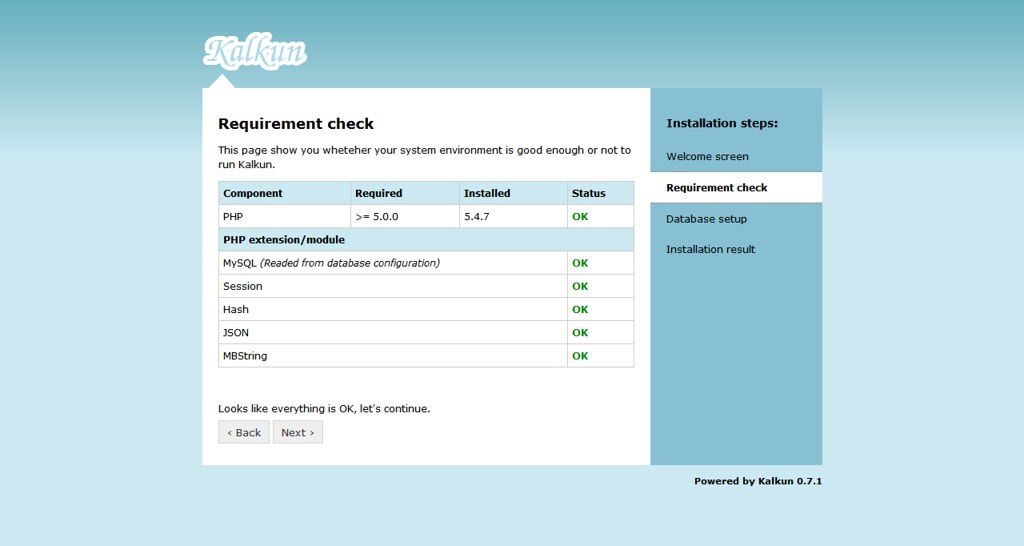
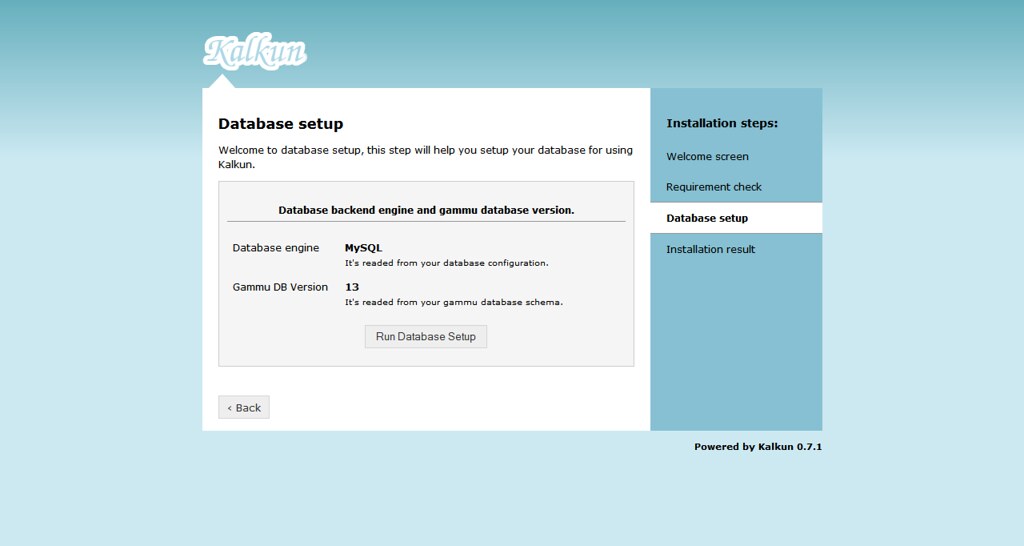
klik 'Run Database Setup'
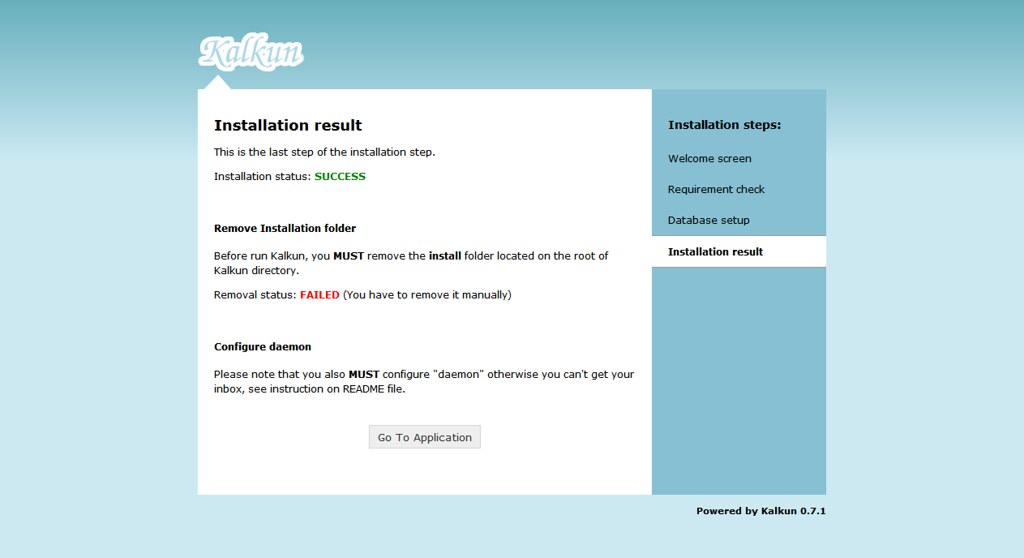
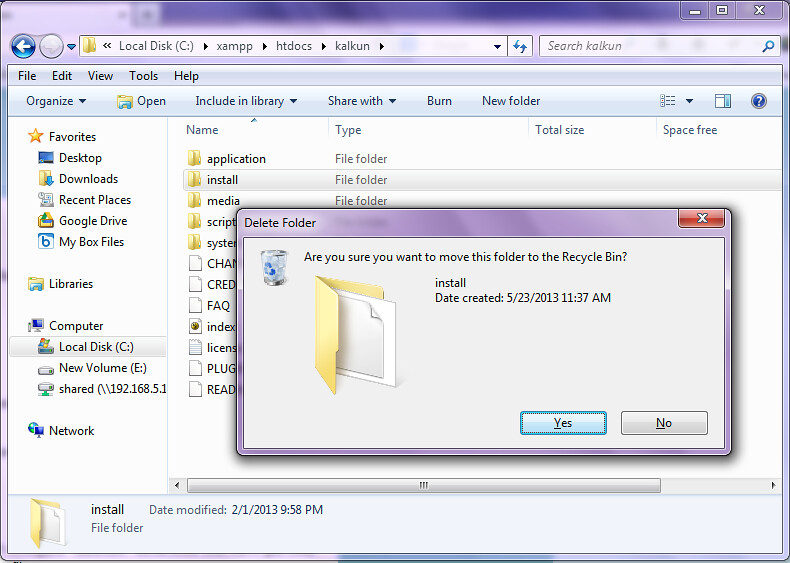
5. Sebelum klik 'Go To Application', pastikan folder 'install' dihapus
6. Buka kembali 'localhost/kalkun' dan akan muncul login page Kalkun
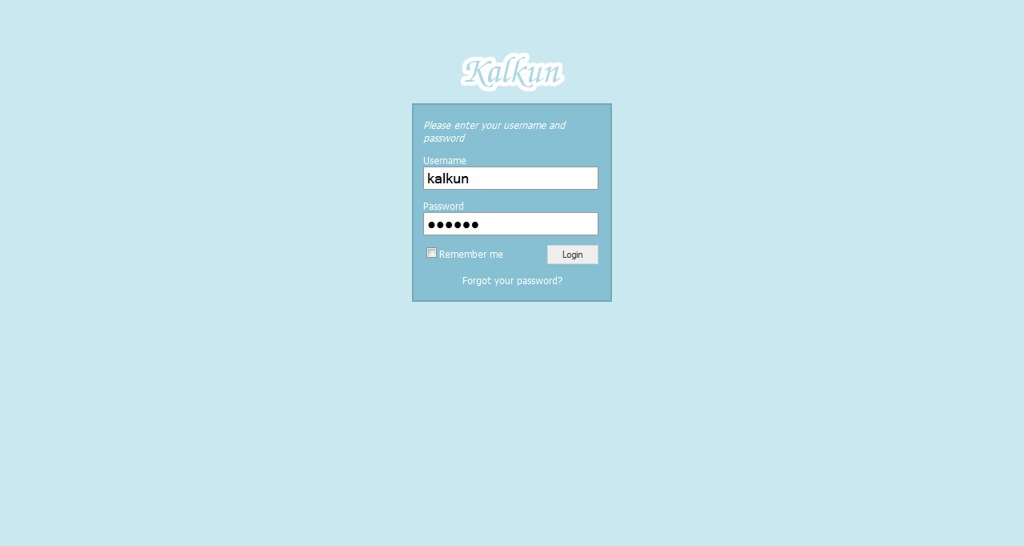
username : kalkun
password : kalkun
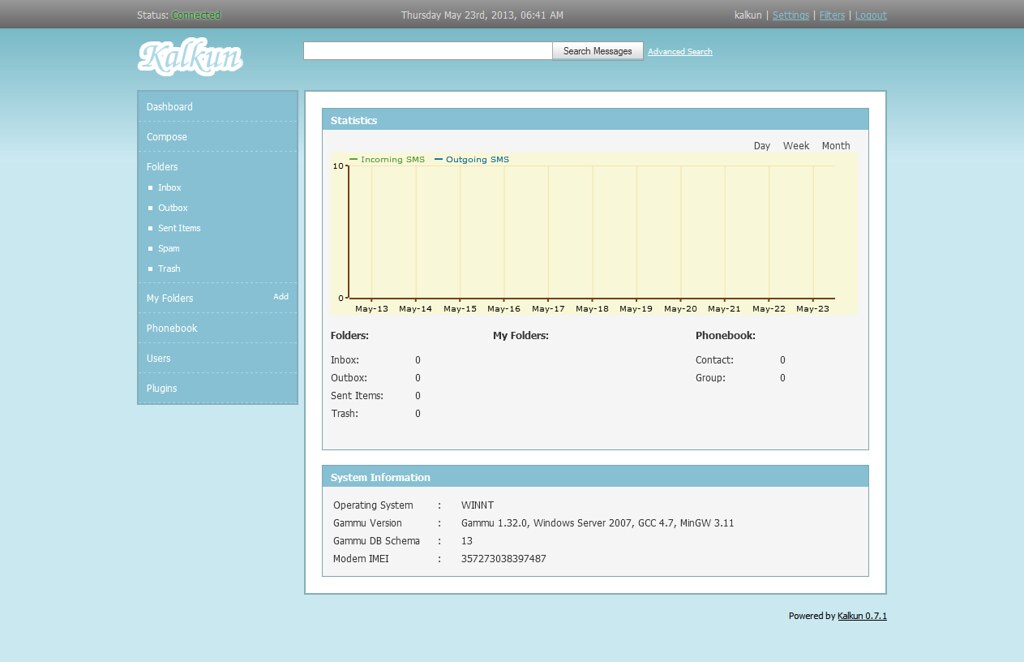
7. klik 'Compose', pilih 'Input manually', masukan nomor handphone tujuan, dan ketik pesan

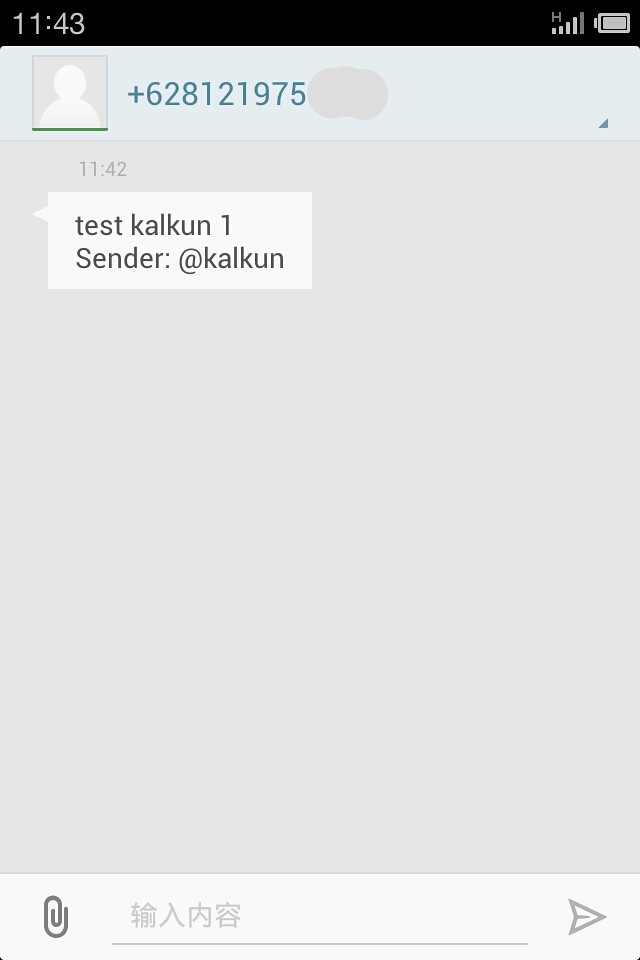
Pada tahap ini Kalkun sudah bisa berjalan, tapi belum sempurna
thanks to toekangmodem
Infrastruktur yang dipakai :
Windows 7 - 32bit
Modem Zoglab Q24PLUS-U
1. Install driver modem Anda, referensi klik disini
pastikan COM port yang digunakan Modem pada Device Manager

2. Download program berikut :
Gammu Windows v1.32.0 atau website resmi
Kalkun v0.7.1 atau website resmi
XAMPP for Windows

3. Extract 'Gammu-1.32.0-Windows' ke drive C:\ dan rename menjadi 'gammu'

4. Copy file 'gammurc' dan 'smsdrc' pada 'C:\gammu\share\doc\gammu\examples\config' ke 'C:\gammu\bin'
5. Edit file 'gammurc' sesuai COM port yang digunakan Modem

6. Buka 'command prompt', masuk ke directory 'C:\gammu\bin' dan jalankan perintah berikut ini :

7. Install 'XAMPP for Windows', pastikan 'MySQL' dan 'phpMyAdmin' dicentang


8. Buka 'XAMPP Control Panel', install services 'Apache' dan 'MySQL' sampai berubah tanda menjadi centang hijau.
Klik 'Start' untuk kedua module ini.

9. Buka 'localhost/phpmyadmin' pada web browser Anda.

10. Buat database baru bernama 'gammu'

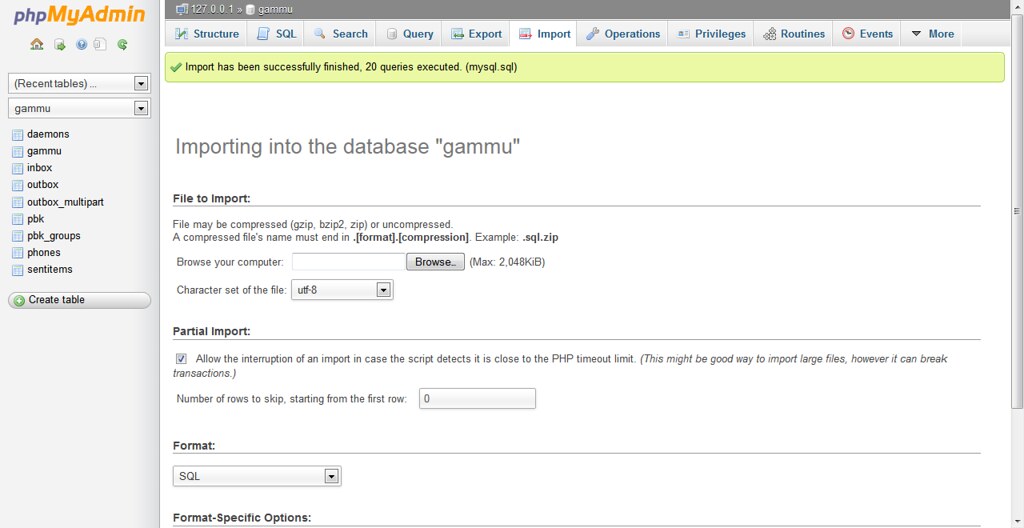
11. Impor format table untuk database 'gammu' Anda dengan menggunakan script 'mysql.sql' pada direktori 'C:\gammu\share\doc\gammu\examples\sql\mysql.sql'


12. Edit file 'smsdrc' untuk disesuaikan dengan perangkat dan database yang sudah terpasang.
Edit baris 7 :


13. Lakukan test mengirim SMS melalui Gammu dengan perintah


14. Install service 'GammuSMSD'

15. Buka 'services.msc', jalankan 'Gammu SMSD Service'
Windows 7 - 32bit
Modem Zoglab Q24PLUS-U
1. Install driver modem Anda, referensi klik disini
pastikan COM port yang digunakan Modem pada Device Manager
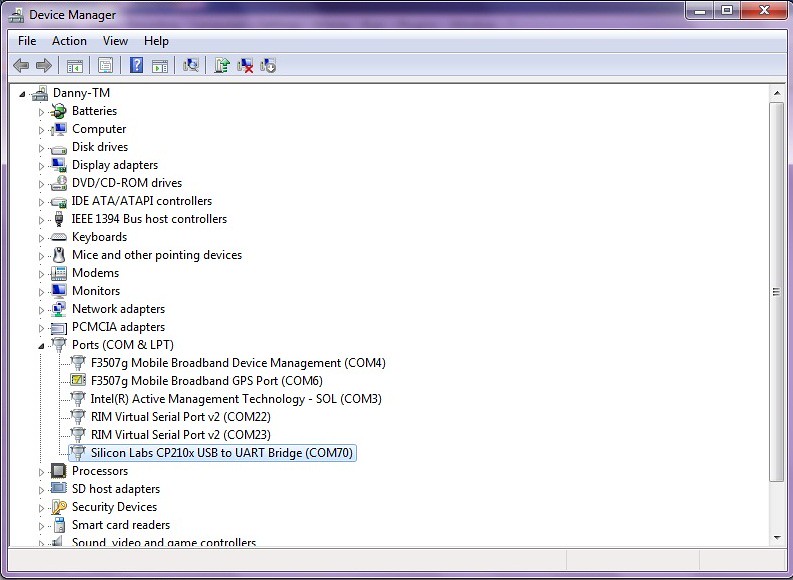
2. Download program berikut :
Gammu Windows v1.32.0 atau website resmi
Kalkun v0.7.1 atau website resmi
XAMPP for Windows
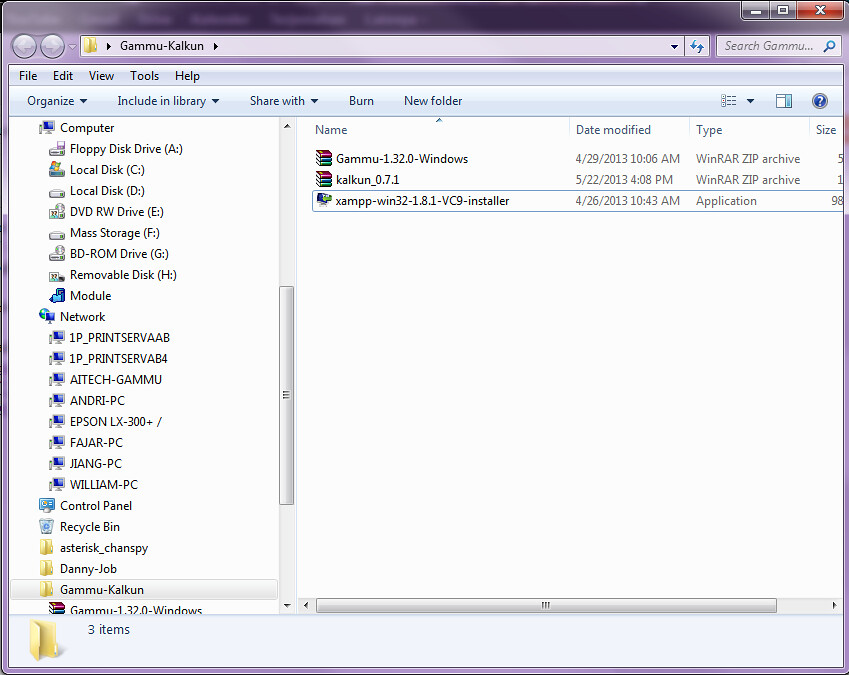
3. Extract 'Gammu-1.32.0-Windows' ke drive C:\ dan rename menjadi 'gammu'
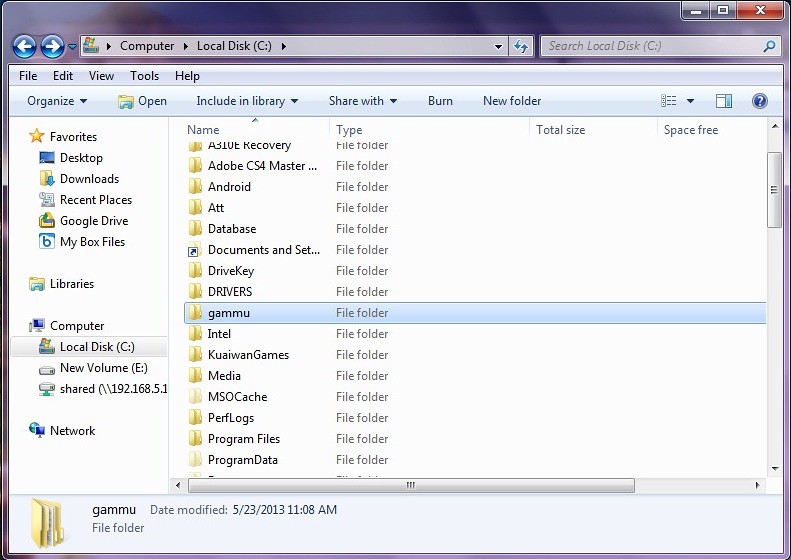
4. Copy file 'gammurc' dan 'smsdrc' pada 'C:\gammu\share\doc\gammu\examples\config' ke 'C:\gammu\bin'
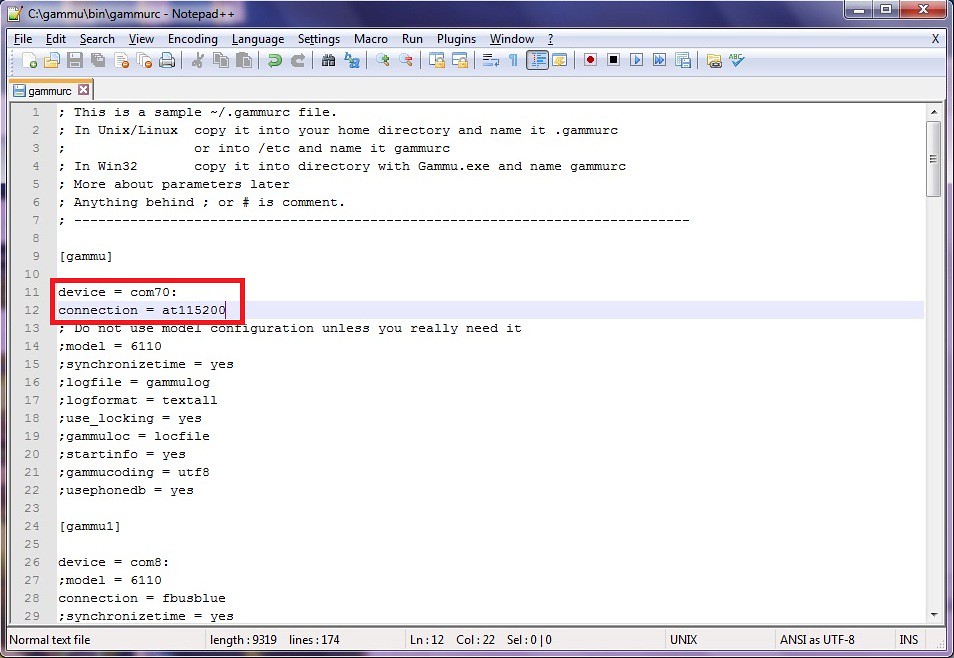
5. Edit file 'gammurc' sesuai COM port yang digunakan Modem
device = com70:
connection = at115200
connection = at115200
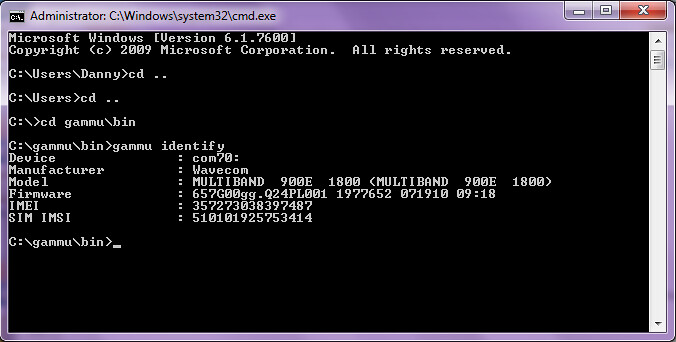
6. Buka 'command prompt', masuk ke directory 'C:\gammu\bin' dan jalankan perintah berikut ini :
gammu identify
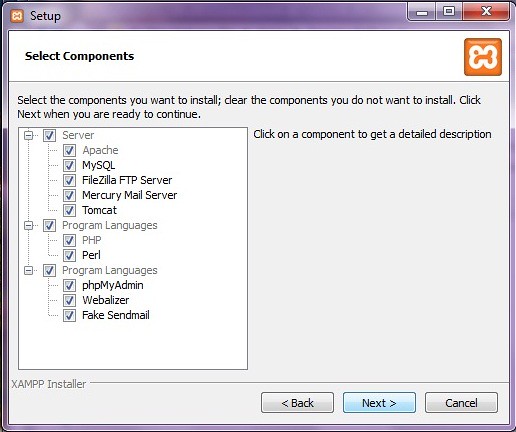
7. Install 'XAMPP for Windows', pastikan 'MySQL' dan 'phpMyAdmin' dicentang
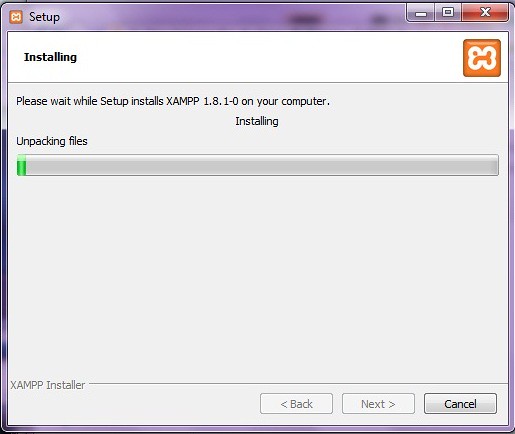
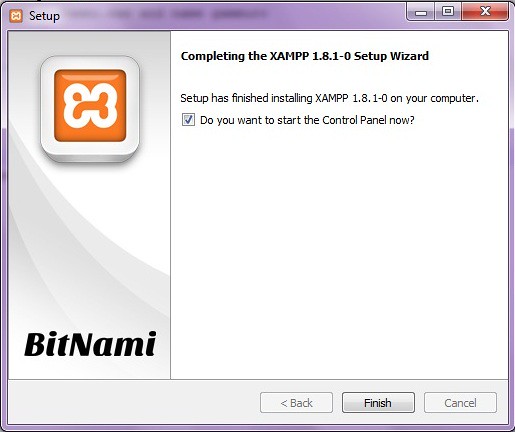
8. Buka 'XAMPP Control Panel', install services 'Apache' dan 'MySQL' sampai berubah tanda menjadi centang hijau.
Klik 'Start' untuk kedua module ini.

9. Buka 'localhost/phpmyadmin' pada web browser Anda.
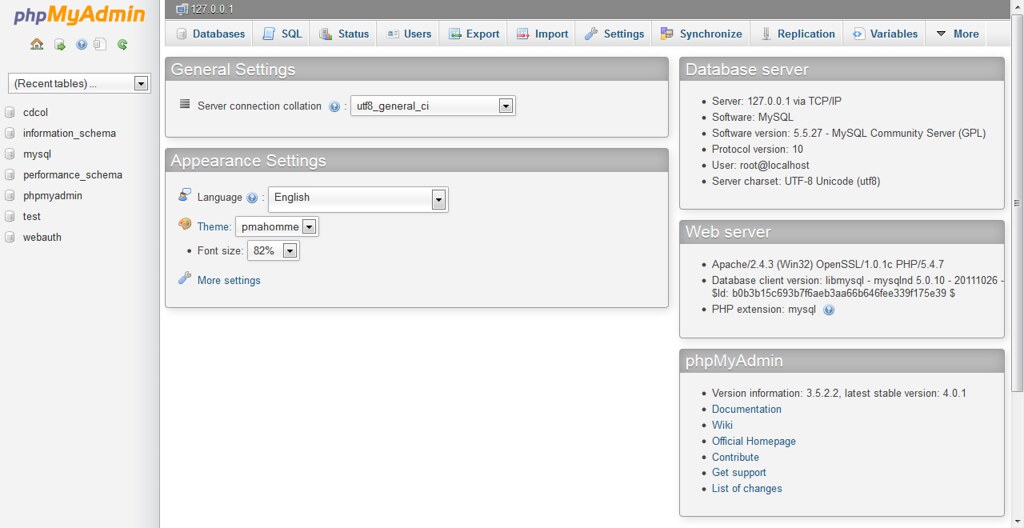
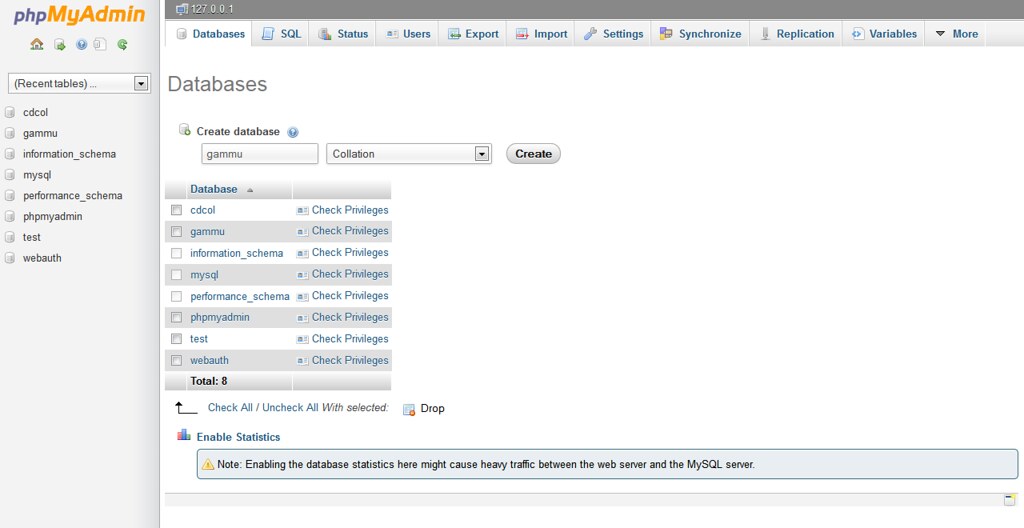
10. Buat database baru bernama 'gammu'
11. Impor format table untuk database 'gammu' Anda dengan menggunakan script 'mysql.sql' pada direktori 'C:\gammu\share\doc\gammu\examples\sql\mysql.sql'

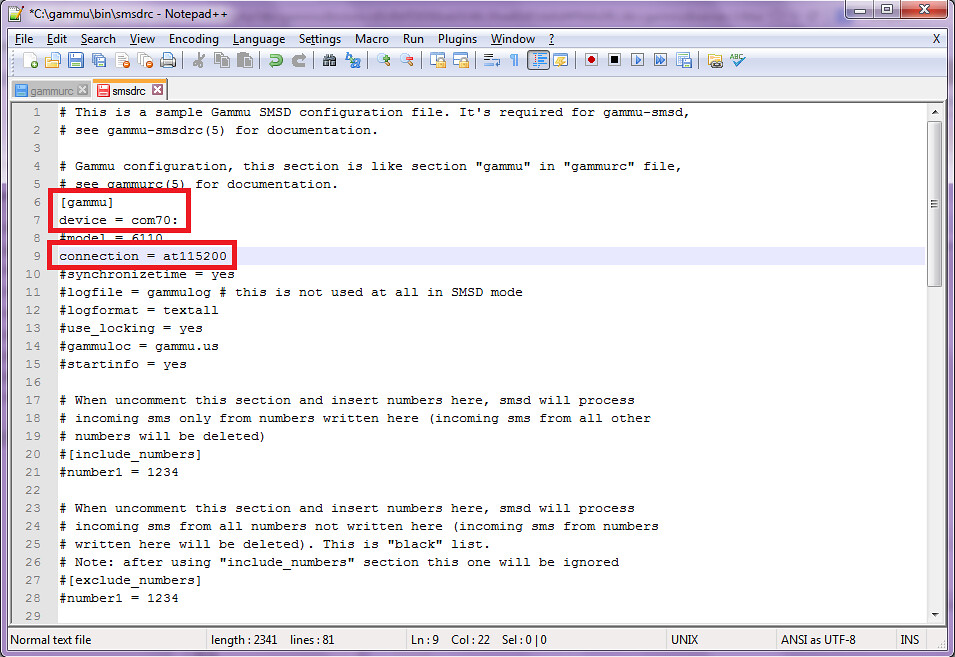
12. Edit file 'smsdrc' untuk disesuaikan dengan perangkat dan database yang sudah terpasang.
Edit baris 7 :
device = com70:
Edit baris 9 :
connection = at115200
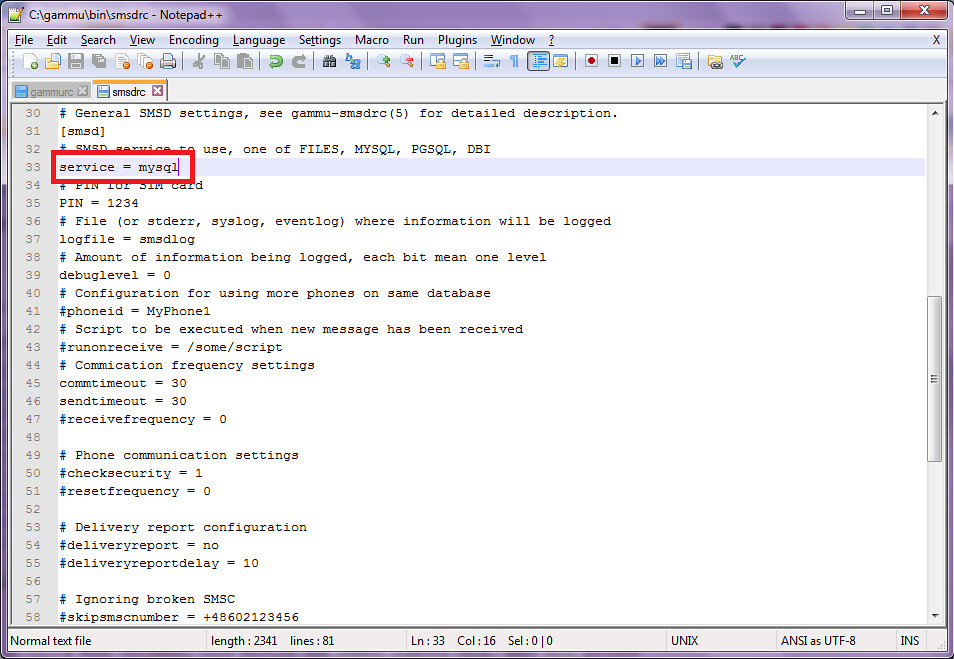
Edit baris 33 :
service = mysql
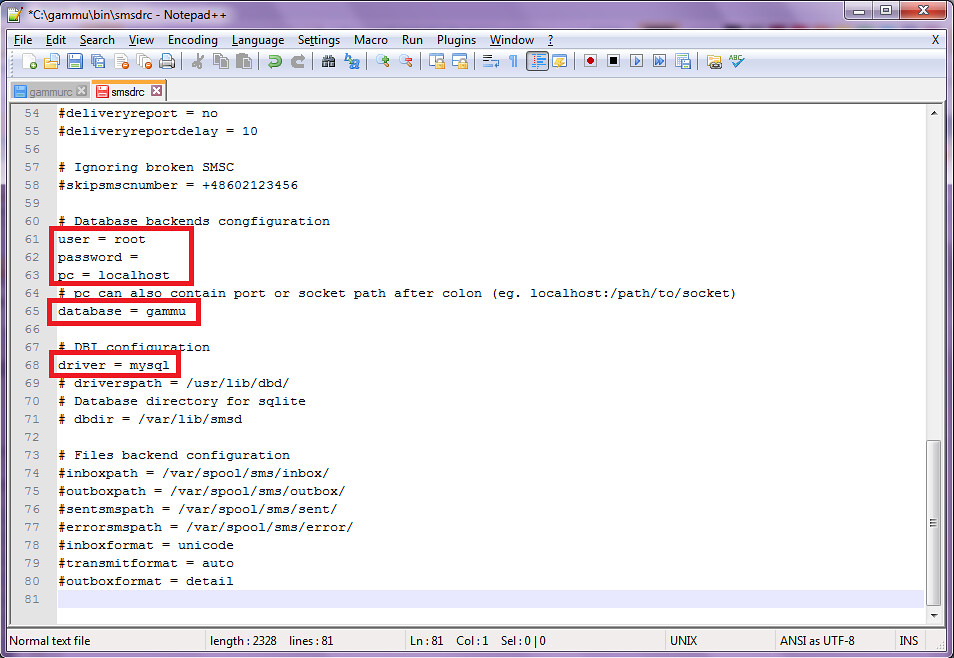
Edit baris 61-65 :
user = root
password =
pc = localhost
# pc can also contain port or socket path after colon (eg. localhost:/path/to/socket)
database = gammu
Edit baris 68 :password =
pc = localhost
# pc can also contain port or socket path after colon (eg. localhost:/path/to/socket)
database = gammu
driver = mysql
13. Lakukan test mengirim SMS melalui Gammu dengan perintah
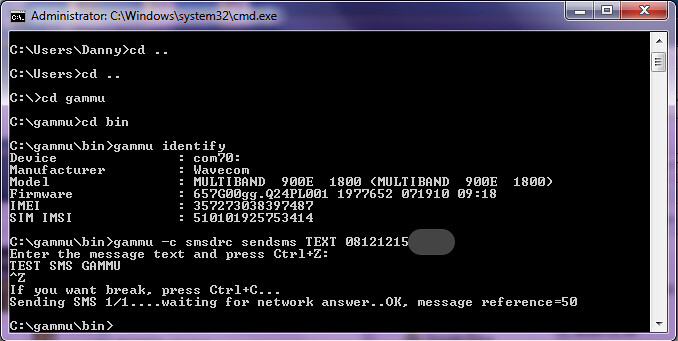
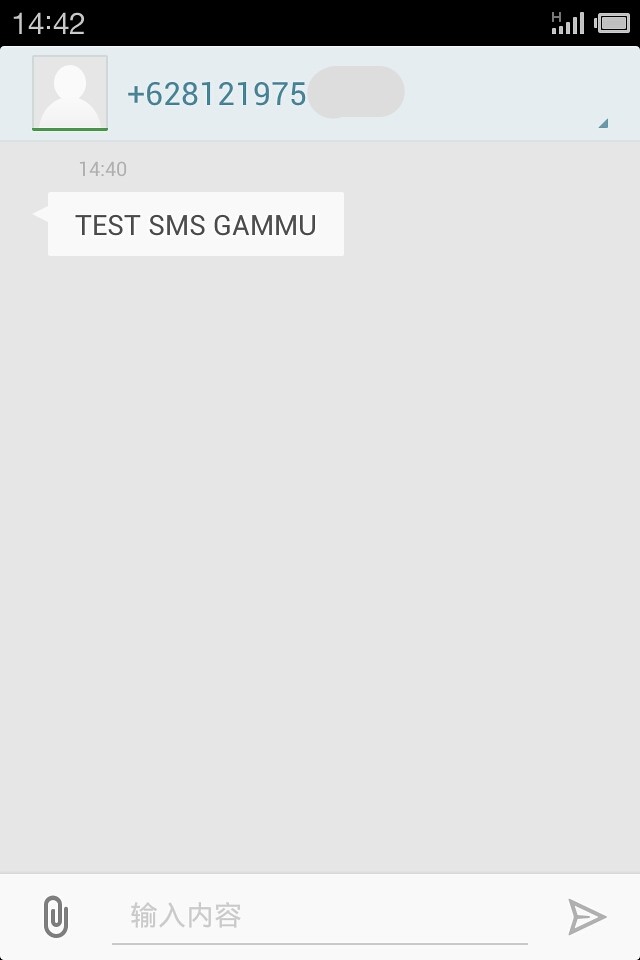
gammu -c smsdrc sendsms TEXT 08121215xxxx
isi_sms
Ctrl+z
isi_sms
Ctrl+z
14. Install service 'GammuSMSD'
gammu-smsd -c smsdrc -i
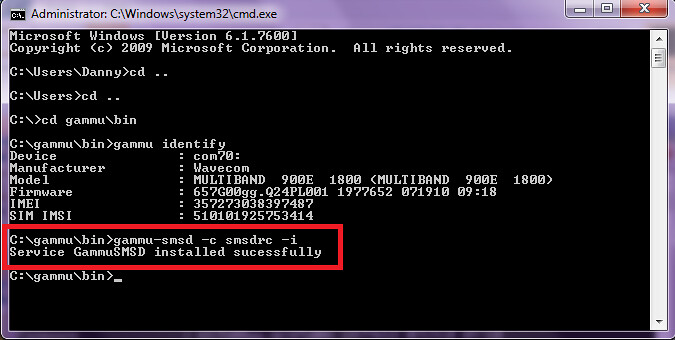
15. Buka 'services.msc', jalankan 'Gammu SMSD Service'
Subscribe to:
Posts (Atom)
JASA PAYPAL
Tambang Bitcoin Cloud Terpercaya

Tambang Bitcoin Selamanya Termurah